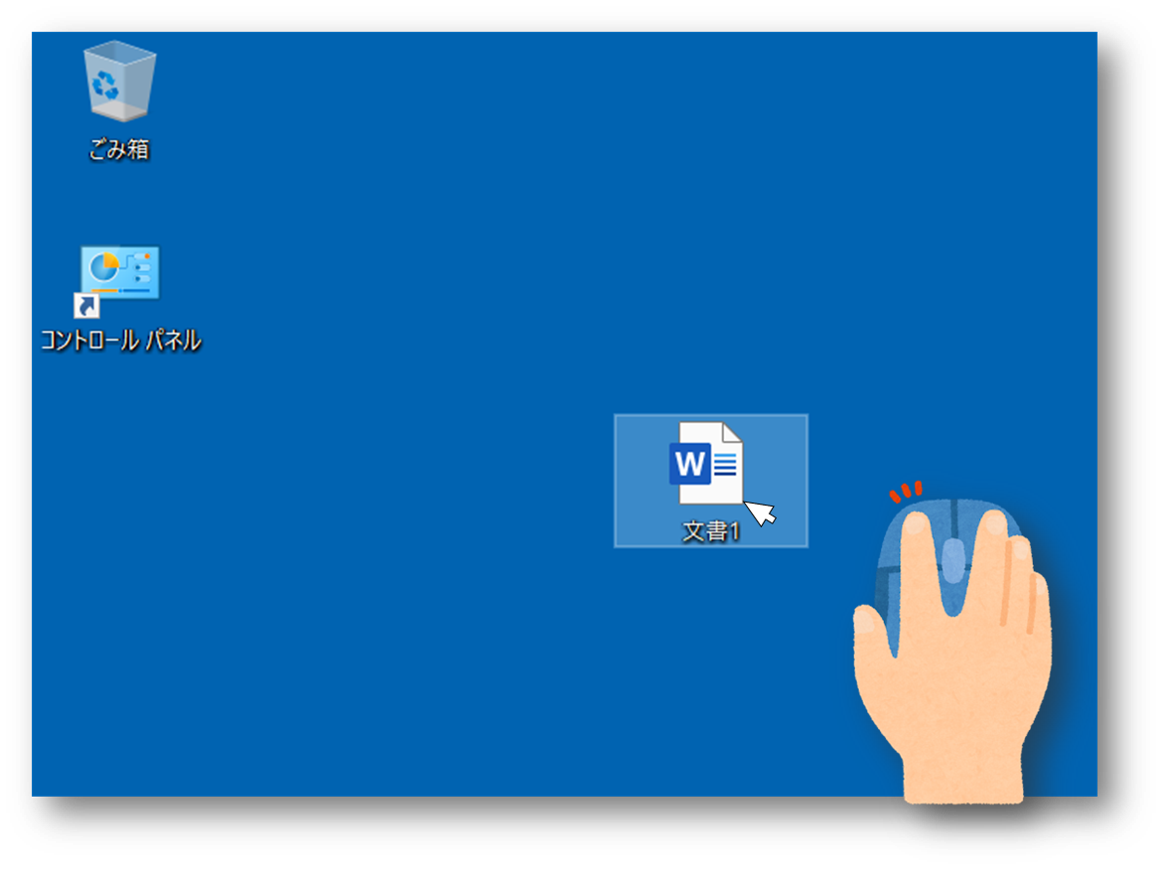
パソコンの操作画面でアイコンやファイルを別の場所へ移動させたい時、必ず登場するのが「ドラッグ」という基本操作です。パソコンを使い始めたばかりの方にとっては、「クリックとの違いがよく分からない」「途中で指が離れて意図しない場所にファイルが入ってしまった」といったつまずきが起きやすい動作でもあります。
ドラッグは、マウスやノートパソコンのトラックパッドを使って画面上の対象を「掴んで引きずる」直感的な操作です。仕組みとコツさえ掴めば、日々のファイル整理や文章作成の作業効率は飛躍的に向上します。基本手順からドロップとの違い、うまく動かない時の原因と対策まで、現場の実務データをもとに詳しく紐解きます。
📌 【この記事の重要ポイントまとめ】
- 要点1:ドラッグとは「マウスの左ボタンを押したままカーソルを移動させる」基本動作であり、目的の場所で指を離す「ドロップ」とセットで完結する。
- 要点2:ノートパソコンのトラックパッド操作や複数ファイルの同時選択など、環境に応じた使い分けで作業効率が大幅に向上する。
- 要点3:ドラッグが勝手に外れるトラブルの多くは、マウス内部のスイッチ劣化(チャタリング)やシステムの設定不備が原因である。
【超入門】パソコンのドラッグとは?ドロップとの決定的な違いと仕組み
パソコンにおける「ドラッグ(Drag)」とは、英語で「引きずる」を意味する言葉の通り、画面上のファイルやフォルダー、選択したテキストなどをマウスの左ボタンを押したまま別の位置へ引きずるように移動させる操作を指します。初心者向けパソコン基本操作の中でも、キーボード入力と並んで使用頻度の高い動作です。
日常会話やマニュアルでは「ドラッグ&ドロップ」とひとまとめに呼ばれるケースが目立ちますが、厳密には2つの異なる動作が連動しています。その違いを正しく理解しておくことが、操作ミスの防止につながります。
- ドラッグ(掴んで運ぶ):マウスの左ボタンを押し込んだ状態でマウス自体を動かし、目的の場所までカーソルを移動させるプロセス。
- ドロップ(手放して置く):ドラッグした状態で目的の位置に到達した後、押していた左ボタンから指を離して対象を配置するプロセス。
対照的に、単なる「クリック」はボタンを押してすぐに指を離す動作であり、対象の選択やアプリの起動を意味します。一方のドラッグは「マウス左クリック長押し」の維持が必須となるため、物理的な指の力加減やマウスの滑らかさが操作精度に直結します。
ドラッグとクリックの違いを身体感覚として覚える際は、「クリックは指でポンと叩く合図」「ドラッグは物を掴んでそのまま運ぶ動作」と捉えると直感的に定着しやすくなります。
【デバイス別】マウス&トラックパッドでの正しいドラッグのやり方
操作するデバイスがデスクトップPCの独立型マウスなのか、ノートパソコンに内蔵されたトラックパッドなのかによって、指の動かし方は大きく異なります。それぞれの標準的な操作手順を確認しましょう。
1. マウスドラッグのやり方(基本手順)
マウスを使ったファイル移動や範囲選択は、以下の3ステップで実行します。
まず、移動させたいファイルやフォルダーのアイコンの上にマウスポインター(矢印)を重ねます。次に、人差し指でマウスの左ボタンをカチッと押し込み、その力を抜かずに押し続けます。そのままマウス本体を机の上で滑らせると、画面上のアイコンが半透明の状態でカーソルについて移動します。これがドラッグの状態です。目的のフォルダーやデスクトップ上の位置まで運んだら、左ボタンから指を離します(ドロップ)。
2. ノートパソコントラックパッド操作(Windows編)
外付けマウスを使わずにノートパソコンのトラックパッド(タッチパッド)でドラッグを行う場合、2通りの手法が存在します。
1つ目は「物理ボタンを使う方法」です。トラックパッドの左下角を親指で押し込んでクリック状態を維持しながら、人差し指でパッド表面を滑らせてカーソルを移動させます。2つ目は「ダブルタップ&ドラッグ」です。パッド表面を指1本で「トントン」と2回素早く叩き、2回目の接触時に指を離さずそのまま滑らせると、物理ボタンを押し込まなくてもドラッグ状態になります。
3. Macドラッグ操作方法とアクセシビリティの裏技
MacBookシリーズのトラックパッド(Force Touchトラックパッド)では、標準設定の場合「パッドを指1本でカチッと押し込んだまま、別の指または同じ指で移動させる」ことでドラッグが可能です。
さらに作業効率を高めたいユーザーの間で支持されているのが、macOSの「アクセシビリティ」から設定できる「3本指のドラッグ」機能です。この設定を有効にすると、トラックパッドを物理的に押し込む必要がなく、3本の指をパッドに乗せて滑らせるだけで極めて滑らかにドラッグが行えます。手首や指関節への負担を最小限に抑えたいクリエイターを中心に定番の設定となっています。
【一覧表で比較】ドラッグ関連操作の動作・用途・代替ショートカット
パソコンのファイル移動手順やデータ配置において、ドラッグ&ドロップは直感的である一方、画面外への長いスクロールを伴う場面では誤操作のリスクも孕みます。操作ごとの特性と、ドラッグ&ドロップのショートカットキーによる代替手段を比較表に整理しました。
| 操作名称 | 具体的な動作・手順 | 主な用途とメリット | 代替ショートカットキー |
|---|---|---|---|
| 左ドラッグ&ドロップ | 左ボタン長押し+移動+指を離す | 同一ドライブ内でのファイル移動、ウィンドウの移動 | Ctrl + X(切り取り)→ Ctrl + V(貼り付け) |
| 右ドラッグ&ドロップ | 右ボタン長押し+移動+指を離す | ドロップ時に「移動」「コピー」「ショートカット作成」を選択可能 | Ctrl + C(コピー)→ Ctrl + V(貼り付け) |
| 範囲選択ドラッグ | 何もない余白から斜めにドラッグ | 四角い枠内の複数ファイルや文章を一括選択 | Ctrl + A(全選択)または Shift + 矢印キー |
| Ctrl併用ドラッグ | Ctrlキーを押しながら左ドラッグ | 元のファイルを残したまま複製(コピー)を作成 | Ctrl + C → Ctrl + V |
【実態検証】サポート現場で多発する「ドラッグができない」原因と対処法
企業の情シス部門やPCサポート窓口への問い合わせにおいて、「ドラッグの途中でファイルが勝手に落ちてしまう」「ファイルが意図しないフォルダーに入って消えた」という相談は後を絶ちません。パソコンでドラッグができない原因は、操作ミスだけでなくハードウェアやOSの設定に起因するケースが多々あります。
大手周辺機器メーカーやITサポート窓口の集計データによると、ドラッグ不具合の原因は主に以下の4パターンに分類されます。
1. マウススイッチの物理的劣化(チャタリング現象)
ドラッグ中に指を離していないにもかかわらず勝手にドロップされてしまう場合、最も疑われるのがマウス内部のマイクロスイッチの摩耗(チャタリング)です。長年のクリックによってスイッチの接点が劣化し、押し続けている信号が瞬間的に途切れることで、パソコン側が「指を離した」と誤認します。この現象が発生した場合は、マウスの買い替えや接点復活剤の塗布などの物理的な対処が必要です。
2. Windowsドラッグ設定やクリックロックの誤作動
「マウスを押していないのにファイルがポインターにくっついて離れない」という現象は、Windowsのアクセシビリティ機能である「クリックロック」が意図せず有効になっている場合に発生します。Windowsの設定メニューから「マウスのプロパティ」を開き、「クリックロックをオンにする」のチェックを外すことで解決します。
3. トラックパッドの皮脂汚れ・静電気・ドライバの遅延
ノートPCのトラックパッド操作でカーソルが飛んだりドラッグが途切れたりする場合、表面に付着した皮脂汚れや静電気が誤検知を引き起こしている可能性があります。無水エタノールや専用のクリーニングクロスで表面を清掃し、デバイスマネージャーからタッチパッドのドライバを更新することで復旧する事例が多数報告されています。
一般に知られていない盲点とネットの誤解
ネット上のQ&AコミュニティやSNSでは、「ファイル移動は常にドラッグ&ドロップで行うのが最も早い」という言説が散見されますが、これは半分正しく、半分は誤解を含んでいます。
同一ウィンドウ内やデスクトップ上の視覚的な整理においてはドラッグ操作が最も直感的です。しかし、階層が深いフォルダー間での移動や、数百ファイルに及ぶ大規模なデータ移行をドラッグで行うと、以下のようなリスクが高まります。
- 誤ドロップ事故:目的のフォルダーの1行上下にある別のフォルダーに吸い込まれ、ファイルが行方不明になる。
- 別ドライブ間での挙動変化:同じCドライブ内でのドラッグは「移動」になりますが、USBメモリやネットワーク共有フォルダ(別ドライブ)へのドラッグは自動的に「コピー」になるため、意図せず重複ファイルが生成される。
パソコン複数選択ドラッグを行う際も、余白から四角く囲む方法だけでなく、「Ctrlキーを押しながらクリックで離れたファイルを個別選択」「Shiftキーを押しながら最初と最後をクリックで連続選択」してからドラッグを開始する複合ワザを活用することで、誤選択の事故を劇的に防ぐことができます。
【プロの結論】UI工学から見るマウス操作の盲点と最適な使い分け基準
ヒューマンコンピュータインタラクション(HCI)やUI設計の観点から見ると、ドラッグ操作は「筋肉の緊張を維持しながら座標を移動させる」という認知的・肉体的な負荷が極めて高い動作です。マウスを強く握りしめたまま机上を動かし続ける動作は、手首の腱鞘炎(手根管症候群)の主要因の一つとしても指摘されています。
快適なデジタル作業環境を保つためには、すべての作業を無理にドラッグで完結させようとせず、作業内容に応じた合理的な使い分けが求められます。
ドラッグ操作を活用すべき人・場面
- 画面レイアウトを直感的に組む作業:PowerPointのスライド編集、画像・動画編集ソフトのタイムライン配置、デスクトップの整理など。
- 短距離のデータ配置:開いているブラウザからデスクトップへの画像保存や、隣り合うフォルダーへの即時移動。
ショートカットキーに切り替えるべき人・場面
- 長距離スクロールや階層の深い移動:エクスプローラーを2画面開いての長時間のファイル整理。
- 手首や指先に疲労・違和感を感じているユーザー:Ctrl+X(切り取り)とCtrl+V(貼り付け)を習慣化することで、クリックホールドによる筋肉負荷をゼロにできます。
【パソコン ドラッグ と は】に関するよくある質問(FAQ)
Q1:ドラッグしたファイルがどこかのフォルダーに誤って入って消えてしまいました。元に戻せますか?
A1:慌てずにキーボードの「Ctrl + Z」(Macは「Command + Z」)を1回押してください。直前のファイル移動操作が取り消され、ファイルが元の位置へ戻ります。
Q2:ノートパソコンでドラッグ中、トラックパッドの端に指が到達してそれ以上動かせなくなります。
A2:片方の手(親指など)で物理クリックを押し続けたまま、もう片方の指をいったん浮かせてパッドの中央に戻し、再度滑らせることでドラッグを継続できます。また、マウスの導入や「ダブルタップドラッグ」機能の活用も有効です。
Q3:右クリックを押しながらドラッグ(右ドラッグ)するとどうなりますか?
A3:移動先にドロップした瞬間、「ここに移動」「ここにコピー」「ここにショートカットを作成」というメニューが表示されます。移動とコピーのどちらを行うか確実に指定できるため、誤操作を防ぐ上級テクニックとして推奨されます。
まとめ:ドラッグ操作をマスターしてPC作業を劇的に快適化しよう
ドラッグは、パソコンの画面と現実の手の動きをシームレスにつなぐ最も基本的なインターフェース技術です。「左ボタンを押したまま動かし、目的地で離す」という一連のメカニズムを正しく把握し、複数選択の併用や右ドラッグの使い分けを身につけるだけで、日頃のPC操作ストレスは大幅に軽減されます。
もしドラッグ中に意図せずファイルが外れてしまう症状が続く場合は、自身の操作ミスを疑う前に、マウスのチャタリング故障やトラックパッドの設定を見直してみることが解決の近道となります。直感的なドラッグと確実なショートカットキーを適材適所で使い分け、快適で安全なPCワークを実現してください。 (出典: パソコン ドラッグ と は(Yahoo!ニュース))
