スマートフォンを開くたびに画面一面へ散らばったアプリアイコンに視線が泳ぎ、目的のツールを見つけるまでに何秒もスクロールを繰り返してしまう——そんな日常の小さなストレスを抱えるユーザーは少なくありません。デジタル庁の利用環境調査や各キャリアの利用動向データによると、一般的なスマートフォンユーザーが日常的にインストールしているアプリ数は平均80個〜100個に達しており、手動で整理しないまま放置すればホーム画面が5〜6ページ以上に肥大化するのは必然といえます。
Android端末はカスタマイズの自由度が高い反面、OSのバージョンアップやメーカー独自UI(GalaxyのOne UI、XperiaのXperia Home、Pixel Launcherなど)によって操作体系が微妙に異なり、「どうやってフォルダを作るのか」「なぜかアプリが重ならず移動できない」と戸惑う声も後を絶ちません。今回は、基本のフォルダ作成から一括移動の時短ワザ、移動できないトラブルの根本原因、さらには使い勝手を劇的に向上させるホーム画面の設計思想まで、2026年最新の環境に即して余すところなく解説します。
📌 【この記事の重要ポイントまとめ】
- 要点1:Androidアプリをまとめる基本は「アイコンの長押しドラッグ&重ね合わせ」であり、ドロワー内整理や名前変更も数タップで完結する。
- 要点2:アプリがまとめられない最大の原因は「ホーム画面のレイアウトロック」と「グリッドの余白不足」にあり、設定解除で即座に解決できる。
- 要点3:GalaxyやXperiaなど機種ごとの一括選択機能やサードパーティ製おすすめホームアプリを活用すれば、画面整理にかかる時間を最大80%削減できる。
【基本手順】Androidでアプリをまとめるフォルダ作成と名前変更の完全ガイド
Androidのホーム画面整理における最も基本的かつ強力な手段が、Androidアプリフォルダ作成によるアプリグループ化です。特別なアプリを導入しなくても、OS標準の機能だけで直感的に画面をすっきりまとめられます。
基本的なフォルダ作成の流れは極めてシンプルです。
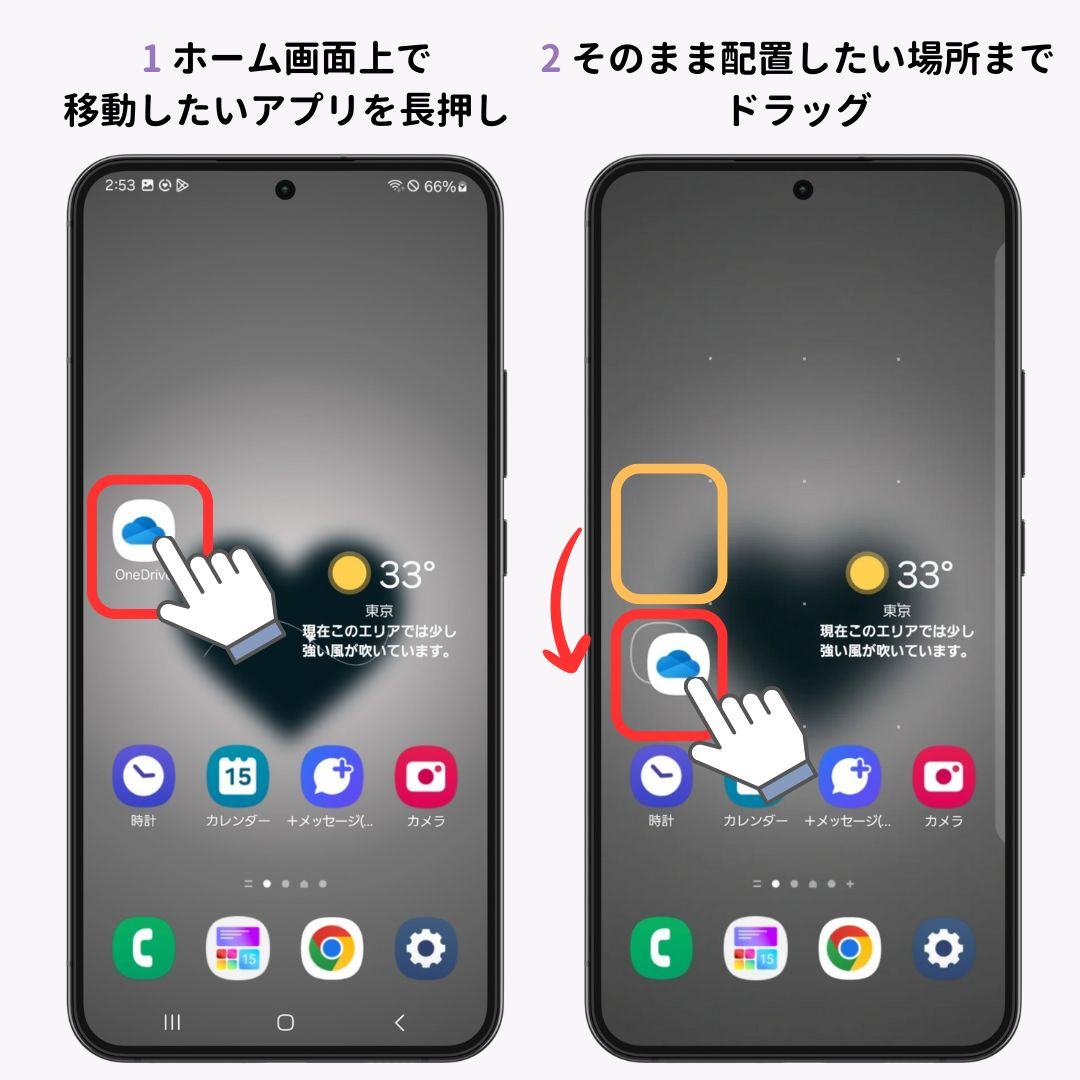
- ホーム画面上でまとめたいアプリアイコンの1つを指で長押し(ロングタップ)します。
- 端末がわずかに振動したら、指を離さずにそのままもう一方のアプリの上までドラッグして重ね合わせます。
- 枠線やハイライトが表示された段階で指を離すと、自動的に新規フォルダが生成されます。
フォルダを作成した直後は、OSや機種の自動判別によって「SNS」「仕事」「ツール」といった暫定カテゴリ名が付与されるか、あるいは無題のまま配置されます。管理をスムーズにするためには、直後にフォルダ名前変更を行いましょう。作成したフォルダをタップして展開し、上部に表示されるタイトル部分をタップすれば、任意の名称に打ち替え可能です。「日常」「決済・ポイント」「エンタメ」など、自分の行動導線に基づいた名前を付けることで、視認性が大幅に向上します。
なお、不要になったフォルダを元の状態に戻すフォルダ解除方法も覚えておくと便利です。フォルダ内のアプリをすべて外側(ホーム画面の空きスペース)へ長押しドラッグで引き出すか、フォルダ展開メニューから「フォルダを削除」(または「グループ解除」)を選択するだけで、アプリ自体をアンインストールすることなく元の個別アイコン状態へと戻せます。
【時短テク】散らかった画面を一瞬でスッキリさせるアプリ一括移動の裏ワザ
アプリが何十個も散乱している場合、1つずつ長押ししてドラッグする作業は大きな手間となります。現代のAndroid端末には、複数アイコンをまとめて操作するアプリ一括移動機能が標準搭載されています。
ホーム画面の何もない余白部分を長押し、あるいはアイコン長押し時に表示されるコンテキストメニューから「選択」や「アイテムを選択」をタップします。すると画面上の各アイコンにチェックボックスが表示されるため、まとめたいアプリに次々とチェックを入れます。選択完了後、いずれか1つのアイコンを長押しして動かすと、選択したすべてのアプリがひとまとめに吸い付くように追従し、別ページや既存のフォルダ内へ一発で移動・格納できます。
さらに、ホーム画面だけでなく、全アプリが格納されている「アプリ一覧画面」であるドロワー整理も重要です。日常的に使わない銀行アプリや初期プリインストールツールは、ドロワー内に留めてホーム画面からは配置を外すか、ランチャーの設定にあるアイコン非表示設定を活用して視覚的なノイズを削ぎ落とすのが、効率的なスマートフォンの使い方です。
【機種別比較】Galaxy・Xperia・Pixelでのアプリ整理手順とUIの違い
Androidはオープンなエコシステムを持つため、メーカーによってホーム画面の挙動や整理機能に明確な差異があります。国内で高いシェアを誇る主要3ブランドにおける操作性と特徴を比較検証しました。
| 機種・UI環境 | 詳細・整理機能の特徴 | ドロワー内のフォルダ作成 | 編集部の見解・評価 |
|---|---|---|---|
| Galaxy(One UI) | 「複数選択」からワンタップでフォルダ作成可能。色分けカスタマイズやポップアップ表示に対応。 | 完全対応(独自フォルダ化可能) | Galaxyアプリまとめる機能はAndroid随一の自由度を誇り、整理のしやすさは最高峰。 |
| Xperia(Xperia Home) | Android標準に準拠したシンプルな挙動。ソニー独自のグリッド調整やサイドセンス連携が魅力。 | 非対応(一部旧機種除く) | Xperiaアプリ整理は素直な操作感。ホーム画面のクリーン維持に特化している。 |
| Google Pixel(Pixel Launcher) | Google純正のクリーンUI。最下部の検索バー固定など配置制約はあるが、AIによるアプリ提案が高速。 | 非対応(ホーム画面のみ) | フォルダ作成は長押し重ね合わせのみ。シンプルさを好むミニマリスト向け。 |
特にGalaxyシリーズは、ドロワー(アプリ一覧画面)内でも直接フォルダを作成してグループ化できる唯一無二の強みを持っています。一方、PixelやXperiaはドロワー内を「五十音順・アルファベット順のストック場所」と割り切り、頻繁に使うツールだけをホーム画面に引き出してフォルダ化する運用が前提となっています。
【トラブル解決】アプリがまとめる・移動できない意外な原因と即効対処法
「アプリを重ねようとしてもすり抜けて別ページに飛んでしまう」「アイコンを長押ししても動かない」といった、アプリまとめるできない原因にはいくつかの明確なシステム要因が存在します。故障を疑う前に、以下の3つのチェックポイントを確認してください。
原因1:ホーム画面のレイアウトがロックされている
誤操作防止のためにホーム画面の配置変更を禁止する機能がオンになっているケースです。
【対処法】ホーム画面の余白を長押し >「ホーム画面の設定」>「ホーム画面のレイアウトをロック」のトグルスイッチをオフに切り替えます。
原因2:配置グリッドの空きマス不足・ウィジェットの干渉
ホーム画面に大型のカレンダーや時計ウィジェットを配置している場合、見かけ上は空いているように見えても、ウィジェットの専有透明領域が重なりアイコンのドロップを受け付けないことがあります。
【対処法】一度ウィジェットを別のページに移動させるか、一時的にサイズを縮小してからフォルダ作成を行ってください。
原因3:ランチャーアプリやOSの一時的なキャッシュ不具合・タッチ感度
画面保護ガラスフィルムの摩耗や、ホームアプリ自体のキャッシュ肥大化により、ドラッグ判定が途切れる現象です。
【対処法】端末の再起動を行うか、「設定」>「ディスプレイ」>「タッチ感度の向上」を有効にすることで劇的に改善します。
【認知心理学で分析】なぜ画面が散らかるのか?デジタル断捨離とおすすめホームアプリ
散らかったスマートフォンの画面は、単なる見た目の問題にとどまりません。認知心理学の研究において、視界に入る選択肢が多すぎると脳のワーキングメモリが浪費され、「決定疲労(Decision Fatigue)」を引き起こすことが実証されています。通知バッジや雑多なアイコンが並ぶ画面を日に何十回も目撃することは、知らず知らずのうちに集中力を削ぐ原因となります。
健全な「デジタル・バウンダリー(境界線)」を維持するためには、物理的な部屋の整理と同様、明確なゾーニングが不可欠です。ホーム画面の1ページ目には「今日必ず使う一軍アプリ(決済、連絡、交通)」のみを配置し、趣味やゲームは2ページ目のフォルダへ隔離する運用が推奨されます。
標準のホーム画面機能に物足りなさを感じるユーザーには、サードパーティ製のおすすめホームアプリの導入も有力な選択肢です。
- Nova Launcher:圧倒的なカスタマイズ性を誇り、フォルダ内のアイコン形状変更やスワイプで別機能を開く高度なジェスチャーに対応。
- Niagara Launcher:超ミニマルな縦スクロール型リストUI。アイコンをフォルダに押し込めるのではなく、アルファベット順の流れるようなアクセスで探す手間をゼロにする。
- Microsoft Launcher:PC(Windows)との連携力に優れ、仕事効率化に特化した整理が可能。
【プロの結論】標準機能でまとめるべき人 vs ホームアプリを導入すべき人の判断基準
「自分はどちらを選ぶべきか」の判断基準は明快です。OSの安定性やメーカー独自のウィジェット連携、バッテリー消費の少なさを最優先するなら標準ホーム機能でのフォルダ管理がベストです。一方、「アプリアイコンのデザインを一括統一したい」「ドロワー内を細かくタブ分けして完全に制御したい」という几帳面なヘビーユーザーのみ、サードパーティ製ランチャーの導入に踏み切るのが失敗しない王道ルートといえます。
【アンドロイド アプリ まとめる】に関するよくある質問(FAQ)
Q1:フォルダに入れたアプリを外に出す(フォルダ解除)にはどうすればいいですか?
A1:フォルダをタップして開き、外に出したいアプリアイコンを長押しします。そのままフォルダの枠外(上下左右の余白部分)へ指をスライドさせてドロップすれば、単独のアイコンとしてホーム画面に戻せます。フォルダ内のアプリが残り1個になると、フォルダ自体が自動的に消滅して通常のアイコンに戻ります。
Q2:ホーム画面のアプリをフォルダから削除すると、アプリ自体が消去(アンインストール)されますか?
A2:いいえ、消去されません。ホーム画面上で行う「削除」や「フォルダからの取り出し」はショートカットの整理に過ぎず、本体データはドロワー(アプリ一覧画面)内に安全に保持されています。完全にアンインストールしたい場合は、長押しメニューから「アンインストール」を明示的に選択する必要があります。
Q3:フォルダの中にさらにフォルダを入れる(多重階層化)はできますか?
A3:Androidの標準ホーム画面(Pixel Launcher、One UI、Xperia Homeなど)では、フォルダの中にフォルダを入れる階層構造には非対応です。階層管理を行いたい場合は、「Nova Launcher」などの高機能なサードパーティ製ホームアプリを活用してください。
Q4:2026年最新のAndroid環境で、アプリを自動でジャンル分けしてくれる機能はありますか?
A4:一部の最新端末やホームアプリでは、オンデバイスAIがアプリの用途を解析し、「ショッピング」「仕事」「エンタメ」などのカテゴリ別スマートフォルダを自動生成・提案する機能が実装されています。ドロワー上部のサジェスト機能や、設定内の「スマートカテゴリ」を有効にすることで利用可能です。
まとめ:2026年最新のホーム画面整理術で快適なスマホライフを手に入れよう
散乱したアプリアイコンを放置することは、毎日の貴重な時間と認知リソースを少しずつ奪われることと同義です。Androidのアプリ整理は、基本の「長押し重ね合わせによるフォルダ作成」と、散らかりを一掃する「複数選択による一括移動」の2つをマスターするだけで、誰でも5分足らずで劇的に見違えるホーム画面を構築できます。
うまく移動できない時は「レイアウトロック」を確認し、ご自身の利用スタイルに合わせてGalaxyやXperiaの独自機能を賢く使い分けましょう。今日から無駄なスクロールを卒業し、目的のツールへ0秒でアクセスできるストレスフリーなスマートフォン環境を手に入れてください。 (出典: アンドロイド アプリ まとめる(Yahoo!ニュース))
